
Apple TV 4K'da konuşma sesleri nasıl açılır
Apple TV 4K'da Diyalogları İyileştir ve Yüksek Sesleri Azalt ayarları konuşmaları öne alıyor. Hangi ayarın ne işe yaradığını ve nerede bulunduğunu anlattık.
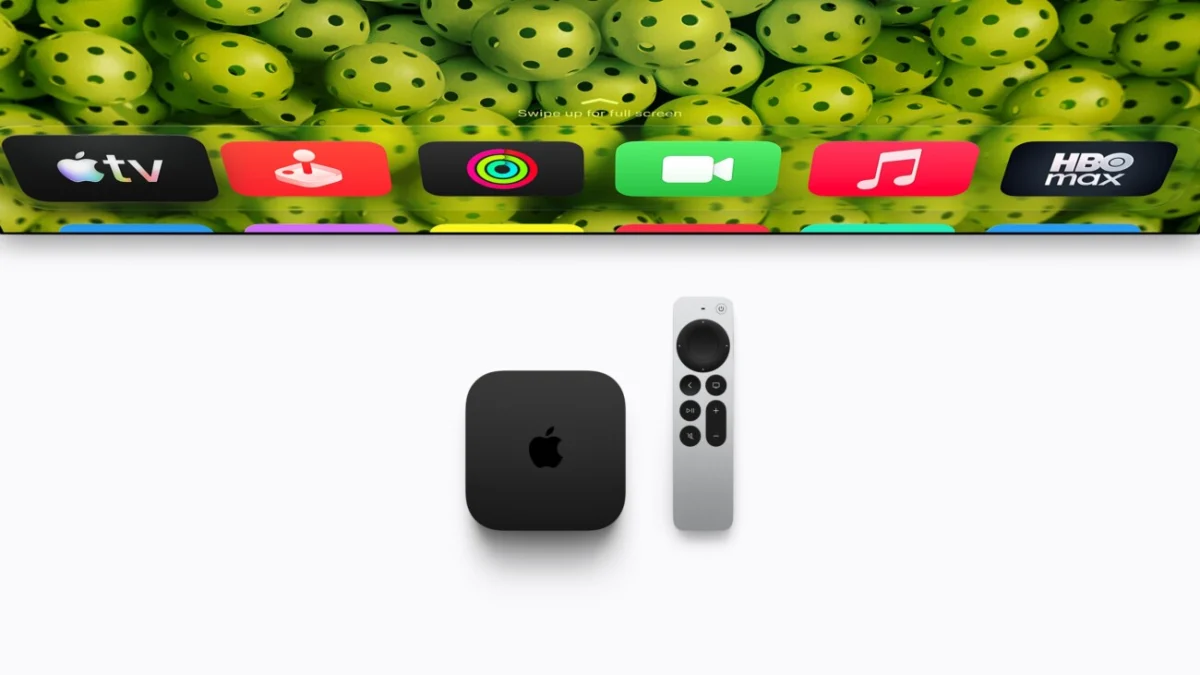
- Apple TV 4K'da Diyalogları İyileştir, konuşmayı müzik ve arka planın önüne alıyor.
- Yüksek Sesleri Azalt, patlama gibi ani yüksek efektlerin farkını daraltıyor.
- Kalıcı tercih için Ayarlar > Görüntü ve Ses yolu kullanılıyor.
Apple TV 4K'da film izlerken konuşmaları duymak için sesi açıp patlama sahnesinde tekrar kısmak zorunda kalabilirsiniz. İki sorunun çözümü ise ayrı: Diyalogları İyileştir konuşmayı arka planın önüne alıyor, Yüksek Sesleri Azalt müzik ve efektlerin ani yükselişini yumuşatıyor. Yani hangisini seçeceğiniz, sorunun ne zaman çıktığına bağlı.
Oyuncuların sesi müzik veya kalabalık varken kayboluyorsa Diyalogları İyileştir ile başlayın. Konuşmalar anlaşılıyor ama aksiyon sahnelerinde sürekli kumandaya uzanıyorsanız Yüksek Sesleri Azalt daha doğru başlangıç olur.
Bir noktayı baştan bilmek gerekiyor. Bu menüler televizyonun kendi Netflix veya YouTube uygulamasına değil, HDMI ile bağladığınız Apple TV 4K'ya ait. Televizyonun ana ekranından açtığınız uygulamada sorun yaşıyorsanız önce televizyonun veya soundbar'ın ses seçeneklerine bakın.
Denerken kumandadan sesi değiştirmeyin. Konuşma ve güçlü bir efektin peş peşe geldiği kısa bir sahne seçin, ayarları birer birer açıp aynı bölümü yeniden oynatın. Böylece daha anlaşılır konuşmayı, daha düşük genel ses düzeyinden ayırabilirsiniz.
Film oynarken Diyalogları İyileştir nasıl açılır?
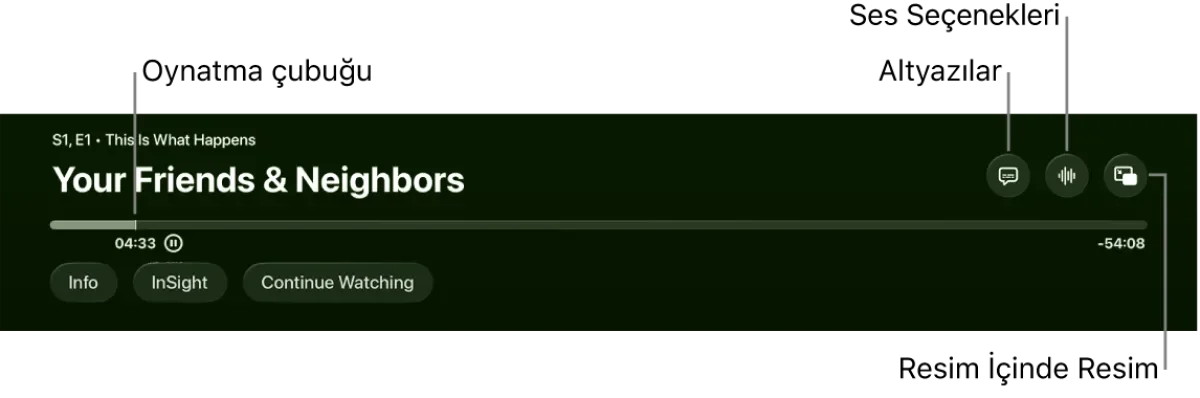
Apple TV uygulamasında videoyu açın. Siri Remote'un dokunma yüzeyine dokunun veya gümüş renkli kumandada tıklama halkasının üstüne basın. Denetimler açılınca Ses Seçenekleri düğmesine gidin. Apple'ın Türkçe oynatma kılavuzu menüyü Apple TV uygulaması üzerinden gösteriyor; diğer uygulamalarda yerleşim farklı olabilir.
Diyalogları İyileştir altında önce İyileştir'i seçin. Apple'a göre bu seçenek özgün ses dengesini daha az değiştirerek konuşmayı belirginleştiriyor. Hala zorlanıyorsanız Daha Fazla İyileştir'i deneyin. Bu seçenek konuşmayı daha çok öne alıyor, ancak müzik ve ortam sesleriyle kurulan dengeyi de daha fazla değiştirebiliyor.
Apple'ın Ses İzolasyonu kılavuzuna göre bir seçenek daha var. Ayarlar > Erişilebilirlik > Ses İzolasyonu Ekle yolunu izlerseniz, desteklenen kurulumda oynatma menüsüne İzole Et seçeneği eklenir. Ortam seslerini daha belirgin biçimde geri çeker. İlk denemeyi normal İyileştir düzeyinde yapmak, ne kadar müdahale gerektiğini anlamayı kolaylaştırır.
Gece izlerken Yüksek Sesleri Azalt
Oynatma sırasında aynı Ses Seçenekleri menüsünden Yüksek Sesleri Azalt'ı açın. Ayar, sessiz ve yüksek sesler arasındaki farkı, yani dinamik aralığı daraltıyor. Sakin bir konuşmanın ardından gelen çarpışma sesi, eskisi kadar yüksek duyulmuyor.
Soundbar'ınızda gece modu varsa ikisini birlikte açmayın. Önce yalnızca Apple TV seçeneğini açıp aynı sahneye dönün. Sonuç yeterliyse soundbar'da değişiklik gerekmez. Ertesi gün özgün ses dengesine dönmek için Yüksek Sesleri Azalt'ı kapatın; diyalog ayarını kullandıysanız Kapalı'yı seçin.
Bir konuşmayı yalnızca bir kez kaçırdıysanız sabit altyazı açmanız gerekmez. Apple TV uygulamasında tıklama halkasının soluna bir kez basarak 10 saniye geri dönün. Uygun altyazı varsa uygulama kaçırdığınız bölümde altyazıyı geçici olarak açabilir.
Tercihi sonraki filmler için kaydetmek
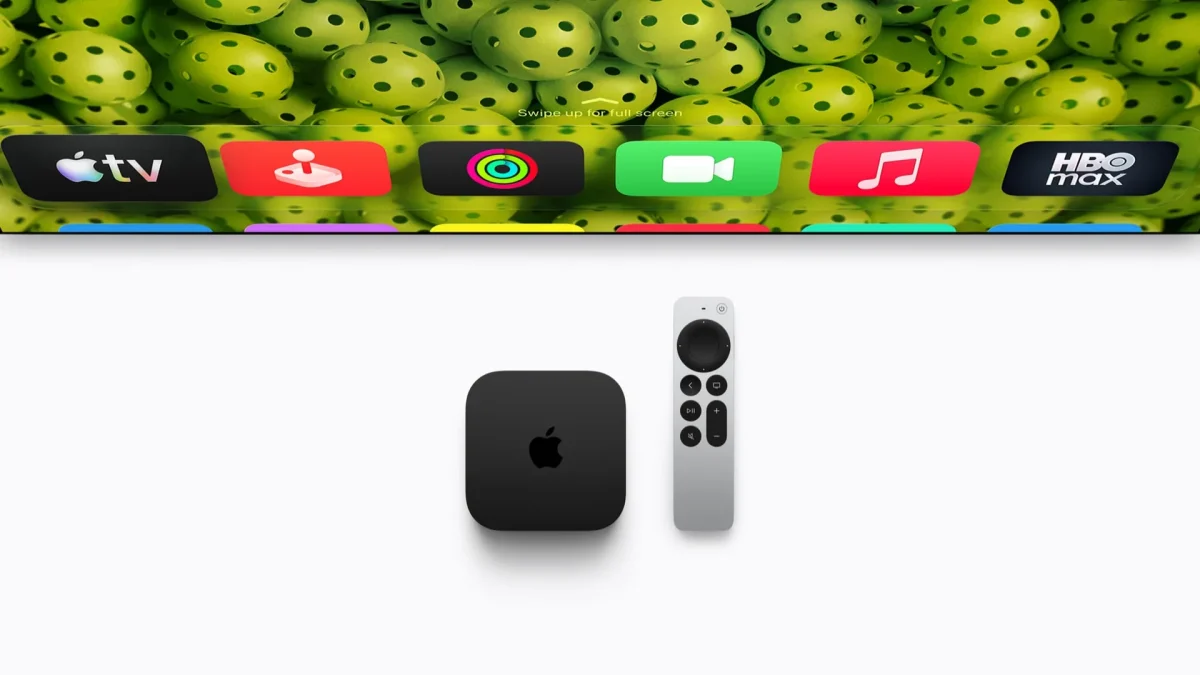
Oynatma menüsü yalnızca izlediğiniz içerik için yeterli. Aynı tercihi sonraki film ve dizilerde de kullanmak için Apple TV 4K'da Ayarlar > Görüntü ve Ses yolunu açın. Apple'ın ses ayarları kılavuzunda Diyalogları İyileştir ve Yüksek Sesleri Azalt ayrı seçenekler olarak listeleniyor. Geri dönmek için Diyalogları İyileştir'i Kapalı yapın ve Yüksek Sesleri Azalt'ı ayrıca kapatın.
Seçenek görünmüyorsa
Önce aynı ayarı hem ana Ayarlar ekranında hem oynatma menüsünde arayın. Apple, görünen seçeneklerin içeriğe, Apple TV modeline ve kullanılan hoparlör veya kulaklığa bağlı olduğunu belirtiyor. Kontrolü ikinci bir yapımla ve mümkünse TV hoparlörleriyle de yapın. Seçenek yalnız tek uygulamada kayboluyorsa sorunu tüm Apple TV ayarlarında aramayın.
Ayarlar > Görüntü ve Ses altında Ses Çıkışı'nı kontrol edin. Ses televizyondan gelmesi gerekirken bağlı bir kulaklığa gidiyor olabilir. Konuşmalar kısık diye Dolby Atmos'u kapatmak ya da sesi stereoya çevirmek iyi bir ilk adım değil, çünkü bunlar sesin cihazlar arasında nasıl taşındığını değiştirir. Biçimle ilgili sorunda hangi bağlantıların kontrol edileceğini Apple'ın Dolby Atmos ve çevresel ses desteği belgesi açıklıyor.
Birden fazla ses dili varsa karşılaştırmayı aynı dilde yapın. Dublajla özgün ses parçasında konuşma ve müzik dengesi farklı olabilir. Hangi ses parçasının seçili olduğunu not edin, ardından aynı çıkışla ve aynı sahnede denemeyi tekrarlayın.
Bir dizide yalnız İyileştir işe yararken, gece izlediğiniz aksiyon filminde Yüksek Sesleri Azalt daha çok fark yaratabilir. Kumandadan ses seviyesini sabit tutarak karşılaştırın; hangi ayarı kalıcı bırakacağınıza böyle karar verirsiniz.
Haberde hata mı var?Bize bildirin
Senin fikrin ne?
Bu gelişme hakkında sen ne düşünüyorsun?
Yorumlar
İlk yorumu siz yazın.