
Instagram canlı yayın nasıl açılır?
Instagram canlı yayın nasıl açılır? Telefon ve bilgisayar adımları, hesap şartları, konuk ekleme, arşiv ve yorumları kapatma seçeneklerini öğrenin.

- Instagram'da canlı yayın için herkese açık hesap ve en az 1.000 takipçi gerekiyor.
- Telefonda Canlı modundan, bilgisayarda ise Live Producer ve yayın yazılımıyla yayın başlatılabiliyor.
- Yorumlar yayın sırasında kapatılabiliyor, arşiv ayarının ise yayından önce açılması gerekiyor.
Instagram canlı yayın nasıl açılır sorusunun kısa yanıtı şu: Telefonda Instagram'ı açıp Akış'ta sağa kaydırın, altta Canlı moduna gelin, isterseniz başlık ekleyin ve Canlı yayına geç'e dokunun. Instagram Yardım Merkezinin canlı yayın başlatma açıklamasına göre bu özelliği kullanmak için herkese açık hesap ve 1.000 ya da daha fazla takipçi gerekiyor.
Telefonla doğrudan yayın yapabilir veya bilgisayarda yayın yazılımını Instagram'ın Live Producer aracına bağlayabilirsiniz. Menü adları Türkçe arayüzde küçük farklarla görünebilir.
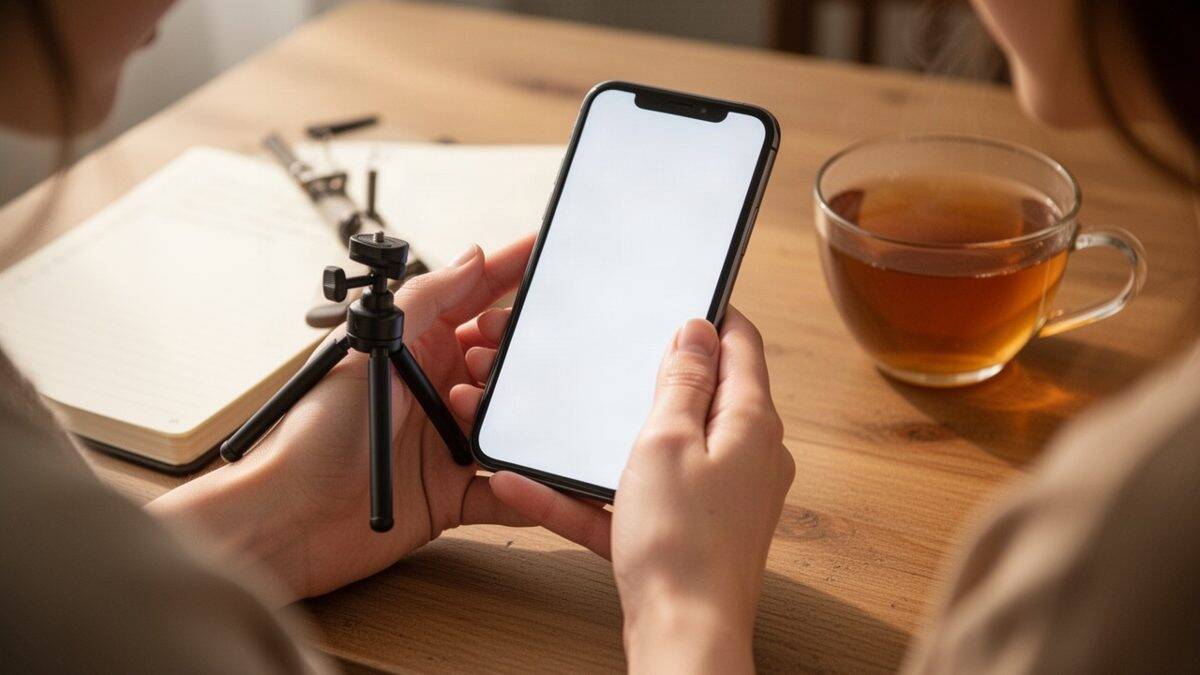
Canlı yayın açmak için hangi şartlar gerekiyor?
Instagram Yardım Merkezi, takipçi sayısı ve hesap gizliliğinin yanında hesap durumuna bağlı kısıtlamalar da belirtiyor. Yeni açılan hesaplar veya Topluluk Standartlarına aykırı gönderisi kaldırılmış hesaplar, canlı yayın başlatamayabilir. Yayın açamıyorsanız Hesap durumu bölümünden hesabınızın izinlerini kontrol edebilirsiniz.
Genç Hesaplarında canlı yayın özelliği varsayılan olarak kapalı. 16 yaşından küçük kullanıcıların özelliği açmak için ebeveyn veya vasi izni alması gerekiyor. 16 ve 17 yaşındaki kullanıcılar ise ebeveyn izni olmadan açabiliyor.
Hesabınızın herkese açık olmasıyla bir yayının hedef kitlesini seçmek farklı ayarlar. Yakın Arkadaşlar seçeneği, yayın için daha dar bir kitle belirlemenizi sağlar. Hesabın herkese açık olması şartının yerine geçmez.
Telefondan canlı yayın nasıl başlatılır?
- Instagram uygulamasını açın ve Akış'ta herhangi bir yerde sağa kaydırın.
- Alt bölümdeki modlar arasından Canlı'ya geçin.
- Başlık kullanmak istiyorsanız Başlık ekle'ye dokunun, başlığı yazın ve Bitti'ye dokunun.
- Yayın ayarlarından hedef kitlenizi seçin. Tüm takipçilerinize veya Yakın Arkadaşlar listenize yayın yapabilirsiniz.
- Canlı yayına geç'e dokunun.
Instagram Yardım Merkezine göre izleyici sayısı ekranın üstünde, yorumlar ise alt bölümde görünür. About Instagram'ın 22 Temmuz 2024 tarihli All about Instagram Live yazısı, alternatif olarak ana ekrandaki artı simgesinden Canlı moduna geçilebildiğini de anlatıyor.
Bilgisayardan canlı yayın nasıl açılır?
Instagram'ın Live Producer aracı, bilgisayardaki yayın yazılımınızdan gelen görüntüyü Instagram'a aktarmanızı sağlar. Bu yöntem için Instagram.com'un yanında OBS gibi bir yayın yazılımı kullanılır.
- Instagram.com'da Oluştur'a tıklayın ve açılan menüden Canlı video'yu seçin.
- Yayın başlığını yazın ve hedef kitleyi belirleyin. Deneme seçeneği kimseye yayın başlatmaz. Herkese açık seçeneğiyle takipçilerinize yayın yaparsınız.
- Ekranda gösterilen size özel yayın adresini ve yayın anahtarını alın.
- Yayın yazılımında, görüntüyü platforma aktarmak için kullanılan Özel RTMP seçeneğine bu adresi ve anahtarı girin.
- Yayın yazılımından görüntü aktarımını başlatın. Live Producer önizlemesinin yazılımdaki görüntüyü yansıttığını kontrol edin. Önizleme birkaç saniye gecikebilir.
- Hazır olduğunuzda Instagram'da Canlı yayına geç'i seçin.
Yayın anahtarı, Live Producer her kullanıldığında yenilenir. Önceki yayındaki anahtarı kalıcı bir ayar gibi kullanmayın. Yeni oturumda gösterilen bilgileri yayın yazılımına aktarın.
Bitirirken önce Instagram'daki Live Producer üzerinden Canlı videoyu bitir'i seçin, ardından yayın yazılımındaki aktarımı kapatın. Instagram Yardım Merkezine göre sıralamayı ters uygularsanız Instagram'daki yayın son kareyi göstermeye devam eder.
| Yöntem | Nereden başlanır? | Gerekli olan | Ek özellik |
|---|---|---|---|
| Telefon | Instagram uygulamasında Akış'tan sağa kaydırılarak Canlı moduna geçilir. | Herkese açık hesap ve en az 1.000 takipçi. Hesaba bağlı yayın kısıtlaması bulunmamalı. | Başlık ve hedef kitle seçimi, en fazla 3 konuk ekleme. |
| Bilgisayar, Live Producer | Instagram.com üzerinden Oluştur, ardından Canlı video seçilir. | Canlı yayın koşullarını karşılayan hesap, yayın yazılımı, yayın adresi ve o oturumun yayın anahtarı. | Kimseye yayın yapmadan hazırlık için Deneme modu. |
Canlı yayına konuk nasıl eklenir?
About Instagram'ın 22 Temmuz 2024 tarihli açıklamasına göre yayınınıza en fazla 3 konuk ekleyebilirsiniz. Davet edeceğiniz kişiyle birbirinizi takip etmeniz gerekiyor.
- Canlı yayını başlatın.
- Sağ alttaki Kişi ekle simgesine dokunun.
- Konuk etmek istediğiniz kişinin kullanıcı adını arayın ve katılma isteği gönderin.
- Davet ettiğiniz kişi isteği kabul ettiğinde yayına katılır.
Yayın nasıl zamanlanır ve hedef kitle nasıl seçilir?
About Instagram'ın açıklamasına göre canlı yayını önceden zamanlayabilirsiniz. İzleyiciler, planlanan yayının ayrıntılarını görebilir ve hatırlatma alabilir.
Telefonda yayın hazırlarken hedef kitle olarak tüm takipçilerinizi veya Yakın Arkadaşlar listenizi seçebilirsiniz. Instagram, seçtiğiniz kitleye yayında olduğunuzu bildirir.
Kamera açısı, anlatım akışı veya ürün gösterimi üzerinde çalışmak istiyorsanız Yakın Arkadaşlar listenizdeki küçük bir grupla prova yapabilirsiniz. Bu seçenek, gerçek bir canlı yayındır ve seçtiğiniz kişiler izleyebilir. Kimseye yayın başlatmayan Deneme modu ise bilgisayardaki Live Producer aracındadır.
Yayın bitince video nasıl saklanır?
Telefondaki yayını sonlandırmak için Bitir düğmesini kullanın. Videonun Canlı Arşivi'nde saklanmasını istiyorsanız profil ayarlarından arşiv özelliğini yayına başlamadan önce açmanız gerekiyor.
About Instagram'ın açıklamasına göre yayın bittikten sonra videoyu kamera rulosuna kaydedebilir veya reel olarak paylaşabilirsiniz. Instagram Yardım Merkezi de canlı yayın kaydına Canlı Arşivi üzerinden erişilebildiğini belirtiyor.
Kaydettiğiniz veya arşivden indirdiğiniz dosyada yalnızca video bulunur. Yorumlar, beğeniler ve izleyici bilgileri video dosyasına dahil edilmez.
Canlı yayında istenmeyen yorumlarla karşılaşırsanız ne yapabilirsiniz?
Yayın başladıktan sonra yorum alanındaki ... simgesine dokunarak tüm yorumları kapatabilirsiniz. Böylece yayını sonlandırmadan anlatımınıza veya konukla sohbetinize devam edebilirsiniz.
About Instagram'ın 22 Temmuz 2024 tarihli açıklamasına göre Instagram, daha önce saldırgan olarak bildirilmiş yorumlara benzer yorumlar yazan izleyicilere olumlu yorum yapmalarını isteyen bir uyarı gösteriyor. Bu uyarıdan ayrı olarak yorumları kapatma kontrolü de sizde bulunuyor.
Yayın öncesinde kısa bir hazırlık yapmak, özellikle evden ürün tanıtırken veya çalışma alanınızdan bağlantı kurarken görüntüye nelerin girdiğini seçmenizi kolaylaştırır:
- Arka plan: Ev adresi, okul veya iş yeri bilgisi, plaka ve kapı numarası gibi ayrıntıların kadrajda görünmediğini kontrol edin.
- Bildirimler: Yayın sırasında kullanacağınız cihazın bildirim ayarlarını gözden geçirin.
- Hesap ve hedef kitle: Hesabınızın herkese açık olduğunu dikkate alarak yayının hedef kitlesini kontrol edin. Küçük bir grupla prova yapacaksanız Yakın Arkadaşlar seçimini yayına geçmeden tamamlayın.
- Yorum kontrolü: Gerektiğinde yorumları kapatacağınız üç noktalı menünün yerini bilin.
Daha geniş kapsamlı önlemler için dijital tacize karşı alınabilecek tedbirler yazısına da göz atabilirsiniz.
Haberde hata mı var?Bize bildirin
Senin fikrin ne?
Bu gelişme hakkında sen ne düşünüyorsun?
Yorumlar
İlk yorumu siz yazın.