
iPhone veya iPad'de SMS ve iMessage rengini ve yazı tipini değiştirme
iPhone veya iPad'de SMS ve iMessage rengini ve yazı tipini değiştirmek ister misiniz? Cevabınız evet ise içeriğimize göz atabilirsiniz
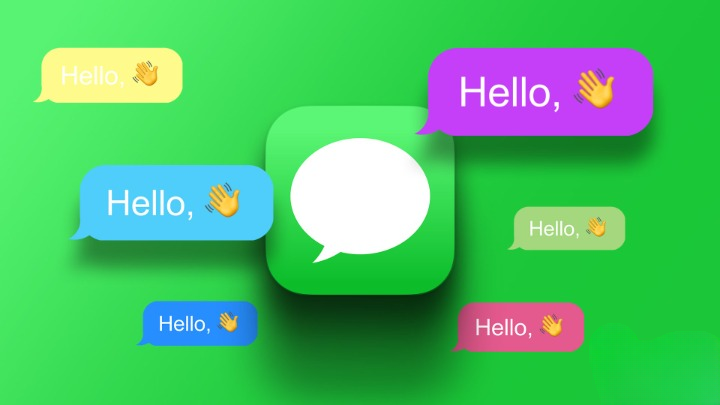
Apple'ın cimri olduğu veya kişiselleştirme konusunda kısıtlı olduğu biliniyor. Doğru, Kilit Ekranı özelleştirmesi ve Geri Dokunma gibi özellikler arasında işler değişiyor. Ancak yine de iMessage balon rengini ciddi bir şeye değiştiremezsiniz. Neyse ki yardımcı olabilecek bir geçici çözümümüz var; bilmek istiyorsanız, okumaya devam edin.
Peki neden iPhone veya iPad'de metin rengini veya yazı tiplerini değiştiresiniz ki? Eğlence, erişim kolaylığı (geliştirilmiş okunabilirlik), özel bir dokunuş veya sadece denemeyi sevdiğiniz için. Ancak iPhone'daki mesajların baloncuk rengini veya yazı tipini özelleştirmeye geçmeden önce, temel bilgileri öğrenelim.
Standart mesaj rengi neyi temsil eder?
Temel olarak, mesaj balonları üç farklı renkte mevcuttur. Ve her biri belirli bir şeyi ifade eder.- Mavi balon : iMessage rengi, yani iMessage kullanılarak bir iPhone, iPad veya Mac kullanıcısına gönderilen mesajlar.
- Yeşil balon : SMS rengi, yani herhangi bir kullanıcıya (Apple veya Android) SMS olarak gönderilen mesajlar.
- Gri balon : Bir iMessage veya SMS olmasına bakılmaksızın, alınan herhangi bir mesajın rengi.
Bu nedenle, size yerel olarak yapabileceğiniz özelleştirmeyi ve çeşitli özelleştirme seçenekleriyle üçüncü taraf alternatifini göstereceğiz.

iMessage kabarcık rengini ve yazı tiplerini erişilebilirlikle değiştirin
Adım 1 : Ayarlar'a gidin ve Erişilebilirlik'i seçin.Adım 2 : Uygulama Başına Ayarlar'a gidin.
Adım 3 : Burada, Uygulama Ekle'ye dokunun.
Adım 4 : Listeden Mesajlar'ı seçin.
Adım 5 : Ardından, kabarcık rengini özelleştirmek için Mesajlar'a dokunun.

SMS veya iMessage balon rengini değiştirmek için
Haberde hata mı var?Bize bildirin
Senin fikrin ne?
Bu gelişme hakkında sen ne düşünüyorsun?
Yorumlar
İlk yorumu siz yazın.