
Modem Wi-Fi şifresi nasıl değiştirilir?
Wi-Fi şifresi, modemin yönetim paneline girilerek kablosuz ayarlarından değiştirilir. Güçlü şifre seçimini ve panel şifresini de anlattık.
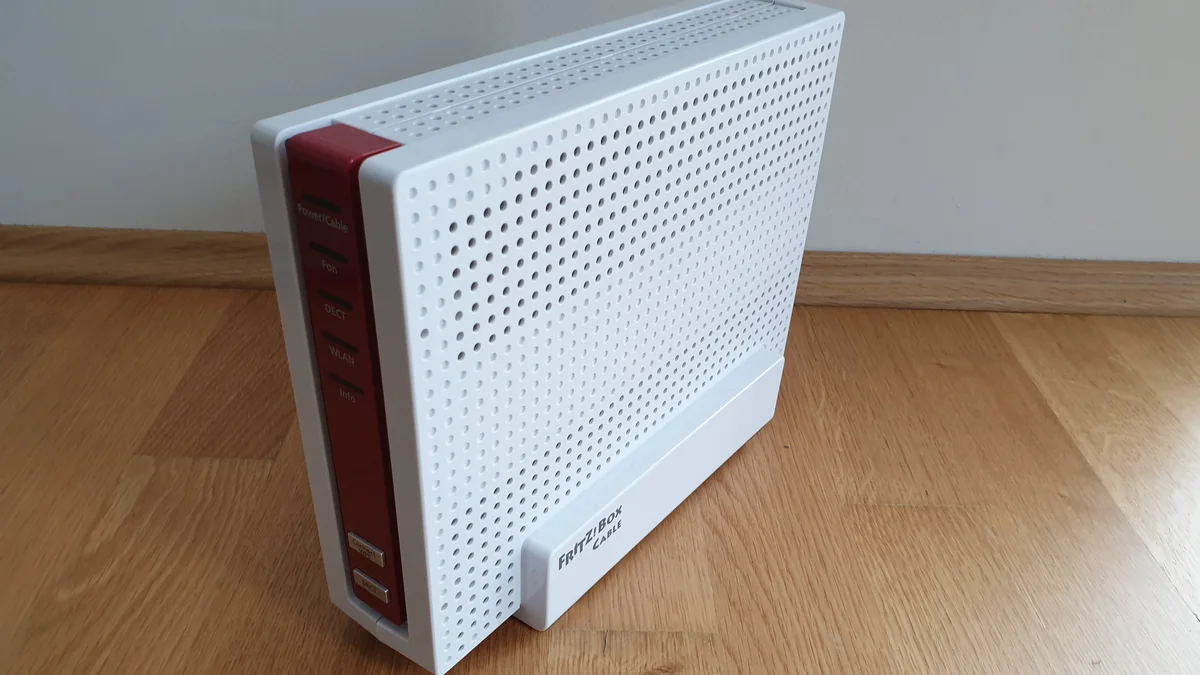
- Wi-Fi şifresi, modemin yönetim panelindeki kablosuz ayarlarından değiştirilir.
- Panel giriş bilgileri genellikle modemin altındaki etikette yazar.
- Wi-Fi şifresi ile panel şifresi farklıdır; ikisini de değiştirin.
Wi-Fi şifresini değiştirmek için modeme bağlı bir cihazdan tarayıcıyı açın, modemin yönetim paneli adresine gidin, giriş yapın ve Kablosuz (Wireless) ayarları bölümündeki şifre alanına yeni şifrenizi yazıp kaydedin. Panel adresi ve giriş bilgileri çoğu modemde cihazın altındaki etikette yazar. Şifre değiştikten sonra evdeki tüm cihazların yeni şifreyle yeniden bağlanması gerekir.
Aşağıdaki adımlar örnek olarak TP-Link modemlerin resmi destek belgelerine dayanıyor. Türkiye'de internet sağlayıcıların verdiği modemlerin çoğunda menü adları farklı olsa da mantık aynı.
Wi-Fi şifresi adım adım nasıl değiştirilir?
- Modeme bağlanın: Bilgisayarı ya da telefonu modemin Wi-Fi ağına veya Ethernet kablosuyla modeme bağlayın.
- Panel adresini açın: Tarayıcının adres çubuğuna modemin etiketinde yazan adresi girin. Bu adres çoğunlukla 192.168.1.1 ya da 192.168.0.1 gibi bir IP adresi veya üreticinin verdiği bir alan adıdır; TP-Link'te tplinkwifi.net kullanılıyor.
- Giriş yapın: Etiketteki ya da daha önce belirlediğiniz yönetici kullanıcı adı ve şifresini yazın.
- Kablosuz ayarlarına girin: TP-Link'in destek belgesine göre bu yol Advanced (Gelişmiş) > Wireless (Kablosuz) > Wireless Settings (Kablosuz Ayarları) şeklinde. Wi-Fi 8 destekli yeni TP-Link modellerinde yol Wi-Fi > Main Network olarak geçiyor.
- Güvenlik türünü seçin: TP-Link, modem destekliyorsa WPA2-PSK [AES] / WPA3-Personal karma modunu, desteklemiyorsa WPA2-PSK [AES] seçeneğini öneriyor.
- Yeni şifreyi yazın: Password (Şifre) alanına yeni şifrenizi girin. Şifre büyük ve küçük harfe duyarlıdır.
- Kaydedin: Save (Kaydet) düğmesine basın. Modeme Wi-Fi ile bağlıysanız bağlantınız bu anda kopar.
- Yeniden bağlanın: Cihazlarınızda eski ağı unutup yeni şifreyle bağlanın.
Çift bantlı modemlerde 2,4 GHz ve 5 GHz ağları için ayrı şifre alanları olabilir. İki ağın şifresini de değiştirmeyi unutmayın.
Telefondan modem şifresi değiştirilebilir mi?
Evet. Telefonun tarayıcısıyla aynı panel adresine girebilirsiniz. Bazı üreticiler ayrıca mobil uygulama sunuyor. TP-Link'in belgesine göre Tether uygulamasında modemi seçip More (Daha fazla) > Wi-Fi Settings yolundan ağı (2,4 GHz, 5 GHz ya da 6 GHz) seçerek şifre değiştirilebiliyor. İnternet sağlayıcınızın verdiği modemlerde ise sağlayıcının kendi mobil uygulaması ya da müşteri paneli bu işi yapabiliyor.
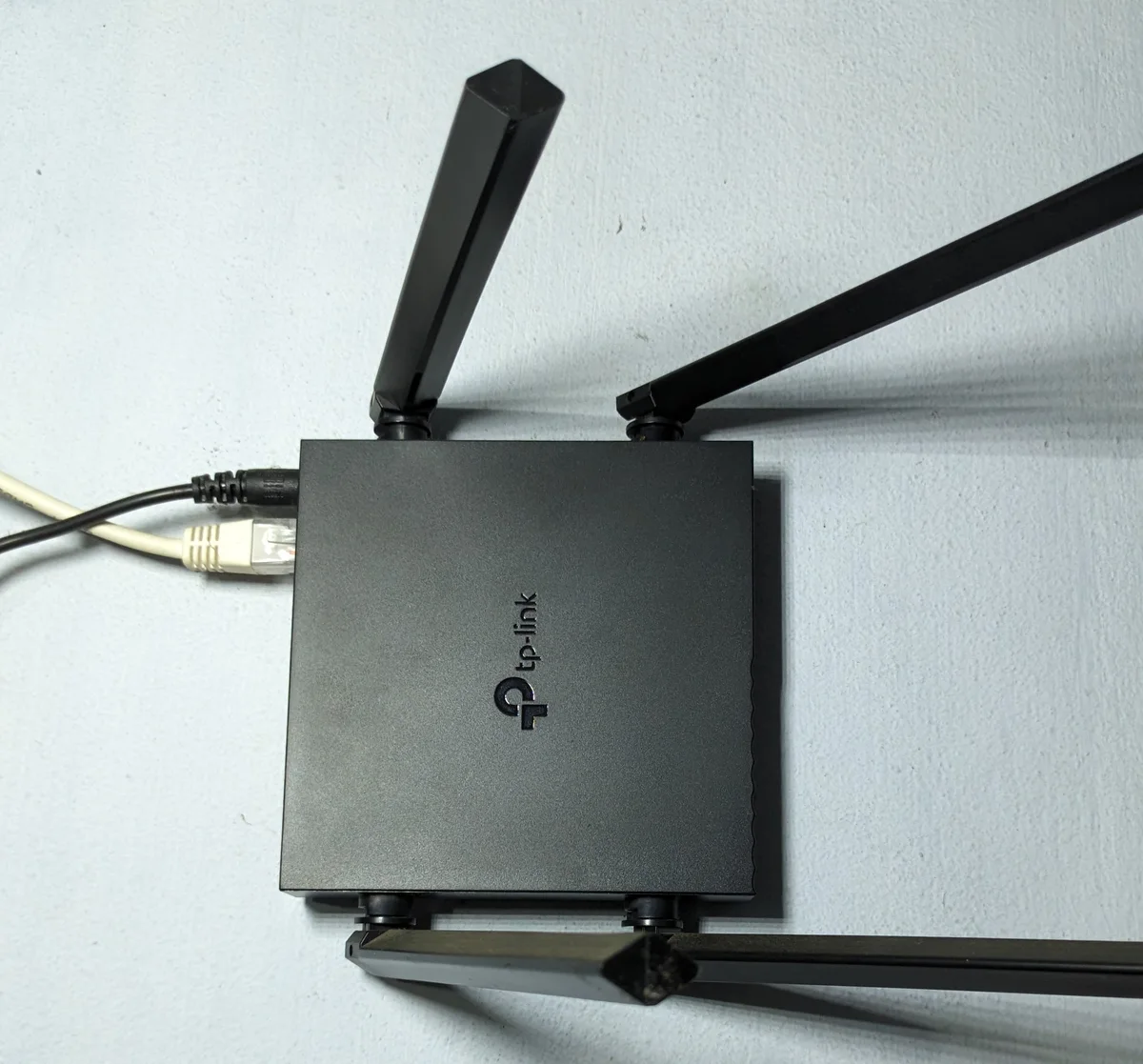
Wi-Fi şifresi ile modem panel şifresi aynı şey mi?
Hayır ve bu en sık karıştırılan nokta. TP-Link'in ilgili belgesi de iki şifrenin farklı olduğunu vurguluyor:
| Wi-Fi şifresi | Panel (yönetici) şifresi | |
|---|---|---|
| Ne işe yarar? | Cihazların kablosuz ağa bağlanmasını sağlar | Modemin ayarlarına girişi korur |
| Kimler bilir? | Evdeki herkes ve misafirler | Yalnızca evin yöneticisi |
| Nereden değişir? | Kablosuz ayarları | Sistem > Yönetim bölümü |
Panel şifresi varsayılan bırakılırsa ağınıza bağlanan biri modemin ayarlarını değiştirebilir ve Wi-Fi şifrenizi görebilir. TP-Link'te panel şifresi Advanced > System > Administration yolundan değiştiriliyor.
Güçlü bir Wi-Fi şifresi nasıl olmalı?
- En az 12 karakter kullanın; uzunluk, karmaşıklıktan daha önemlidir.
- Büyük ve küçük harf, rakam ve sembolleri karıştırın.
- Adınız, doğum tarihiniz, telefon numaranız ya da adresiniz gibi tahmin edilebilir bilgilerden kaçının.
- Birbiriyle ilgisiz üç dört kelimeyi birleştirmek hem güçlü hem akılda kalıcı bir şifre oluşturur.
- Misafirleriniz için modeminiz destekliyorsa ayrı bir misafir ağı açın.
Ağınızı daha hızlı ve güvenli hale getiren yeni standartları merak ediyorsanız Wi-Fi 7 rehberimize göz atabilirsiniz.
Modem panel şifresini unuttum, ne yapmalıyım?
TP-Link'e göre panel şifresini unuttuysanız, modemi daha önce TP-Link ID hesabınıza bağladıysanız şifre kurtarma özelliğini kullanabilirsiniz; bağlamadıysanız modemi fabrika ayarlarına sıfırlamanız gerekir. Sıfırlama, modemin Reset düğmesiyle yapılır; düğmeye ne kadar basılı tutulacağı modele göre değiştiği için kullanım kılavuzuna bakın. Bu işlem tüm ayarları siler; internet bağlantı bilgileriniz de gidebileceği için sağlayıcınızdan PPPoE kullanıcı adı ve şifrenizi önceden öğrenin ya da sağlayıcının destek hattını arayın.
Evdeki Wi-Fi sinyali zayıfsa telefonunuzun Wi-Fi üzerinden arama özelliğini kullanmak da işinizi görebilir; ayrıntılar Wi-Fi araması rehberimizde.
Sıkça sorulan sorular
Wi-Fi şifresini değiştirince internetim kesilir mi?
İnternet bağlantınız kesilmez, ancak cihazlarınızın yeni şifreyle yeniden bağlanması gerekir.
Şifreyi ne sıklıkla değiştirmeliyim?
Belirli bir süre zorunlu değil. Şifreyi çok kişiyle paylaştıysanız, tanımadığınız bir cihaz gördüyseniz ya da eski bir şifre kullanıyorsanız değiştirin.
Modeme bağlı cihazları nasıl görürüm?
Çoğu modemin panelinde bağlı cihazlar listesi bulunur. Tanımadığınız bir cihaz görürseniz şifreyi hemen değiştirin.
WPA3'ü seçince eski cihazlarım bağlanmıyor, ne yapmalıyım?
Bazı eski cihazlar WPA3'ü desteklemez. Modeminiz sunuyorsa WPA2/WPA3 karma modunu ya da WPA2-PSK [AES] seçeneğini kullanın.
Haberde hata mı var?Bize bildirin
Senin fikrin ne?
Bu gelişme hakkında sen ne düşünüyorsun?
Yorumlar
İlk yorumu siz yazın.